Outlook 邮箱从零开始
从注册、登录,到别名、双重验证、TOTP、恢复代码,再到日常收发邮件。按顺序一步一步操作,不需要任何基础。
开始之前:先弄懂三个名称
很多新手会把 Outlook、Microsoft 账号和邮箱地址当成同一个东西。它们有关联,但不是同一个概念。
本教程以新建一个 @outlook.com 邮箱为例。微软注册页面实际提供哪些域名、用户名和验证方式,以你注册时看到的页面为准。
一、注册 Outlook 邮箱
注册入口请使用微软官方页面,不要通过陌生网站或搜索广告里的仿冒入口注册。
- 进入官网
打开 outlook.com,找到“创建免费帐户 / Create free account”。如果首页布局变化,也可以直接打开上面的 signup.live.com 官方注册入口。
- 选择新的邮箱地址
输入你想使用的用户名,并选择页面提供的邮箱域名(例如 @outlook.com)。如果提示已被使用,换一个组合再试。用户名一旦注册成功,之后不一定能按你想象的方式随意更改。
- 设置密码
使用独立密码,不要与其他网站重复。建议使用密码管理器生成并保存。不要把密码发给任何自称微软客服的人。
- 填写基本信息
按页面要求填写姓名、地区和出生日期等资料。请按真实情况填写;年龄、地区等信息可能影响服务可用性和账户设置。
- 完成验证
微软可能要求验证码、人机验证或其他验证步骤。按当前页面提示完成。验证方式会因地区、设备、风险判断和微软策略而不同,不能保证每个人看到相同页面。
- 进入 Outlook 收件箱
注册成功后进入 Outlook 网页邮箱。建议先确认右上角账户头像对应的是刚注册的账号,并向自己的另一个邮箱发一封测试邮件。
注册界面会随微软页面更新而变化。微软官方注册说明:How to create a new Microsoft account。
二、登录与退出 Outlook
网页版登录
- 打开 outlook.live.com。
- 点击“登录 / Sign in”。
- 输入完整邮箱地址,点击“下一步 / Next”。
- 输入 Microsoft 账号密码。
- 如果开启了双重验证,按提示使用 Authenticator、邮箱、电话或其他已设置的方法验证。
Outlook 邮箱密码就是对应 Microsoft 个人账号的密码,不存在一个完全独立的“Outlook 邮箱密码”。账号下的别名通常也共用同一个密码。
公共电脑怎么安全退出
- 点击右上角头像或账户名称。
- 选择“Sign out / 退出登录”。
- 如果浏览器询问是否保持登录,不要在公共电脑选择保持登录。
- 关闭浏览器窗口;必要时清除该设备上的浏览数据。
三、认识 Outlook 邮箱界面
登录后通常能看到左侧文件夹、中间邮件列表、右侧或独立区域的邮件内容。不同屏幕尺寸和新版界面可能略有差异。
找不到邮件时,不要只看收件箱。先搜索发件人、主题或关键词,再检查垃圾邮件、已删除邮件和存档。
四、发送一封邮件
- 点击“新邮件 / New mail”
通常在页面左上方。会打开一封空白邮件。
- 填写收件人 To
输入对方完整邮箱地址。多个收件人可按页面提示逐个添加。
- 理解 CC 和 BCC
CC(抄送):让其他人知晓,收件人通常能看到抄送对象。BCC(密件抄送):其他收件人看不到密送名单,适合需要保护收件人地址的群发场景。
- 填写主题 Subject
用一句话说明邮件内容,例如“关于周五会议资料”。不要留空,方便对方识别。
- 写正文
先称呼对方,再说明来意,最后写清需要对方做什么。重要邮件发送前检查收件人和附件。
- 点击发送 Send
发送后可在“已发送”文件夹确认邮件是否出现在列表中。
主题:关于资料确认

您好,

附件是我整理好的资料,请您查收。
如有需要修改的地方,请告诉我。

谢谢!
微软官方操作步骤:Create and reply to email。
五、收取、回复与转发邮件
查看新邮件
- 点击“收件箱 / Inbox”。
- 未读邮件通常会以加粗主题或其他视觉方式显示。
- 点击邮件主题打开内容。
- 需要确认最新邮件时,可刷新页面,或等待网页自动同步。
回复、回复全部、转发
- Reply / 回复:只回复发件人。
- Reply all / 全部回复:回复发件人以及原邮件中的其他收件人。群聊邮件要谨慎使用,避免把私人回复发给所有人。
- Forward / 转发:把收到的邮件转发给其他人。转发前检查原邮件中是否含有隐私、验证码或不该外传的附件。
收不到邮件怎么办
- 确认发件人地址拼写正确。
- 检查垃圾邮件、已删除邮件、存档和其他分类。
- 用搜索框搜索发件人邮箱或邮件主题。
- 检查邮箱是否达到存储限制、规则是否自动移动或删除邮件。
- 让发件人确认邮件确实发送成功,并检查是否收到退信。
六、附件、图片与大文件
添加普通附件
- 新建邮件或回复邮件。
- 选择“Attach / 附加”或回形针图标。
- 选择“Browse this computer / 浏览此电脑”。
- 选中要发送的文件,点击打开。
- 等待文件上传完成,再检查邮件中是否出现附件名称。
- 发送前确认收件人和文件正确。
使用 OneDrive 分享文件
如果文件太大,或希望对方通过链接访问,可以考虑从 OneDrive 添加链接。链接分享涉及权限设置:发送前确认对方是否只能查看、是否可以编辑,以及链接是否会被其他人转发访问。
微软官方附件教程包含真实 Outlook 界面图示:Add pictures or attach files to emails in Outlook。
七、邮箱别名 Alias:一个账号拥有多个地址
Microsoft 别名不是另开一个邮箱账号。它是同一个 Microsoft 账号的另一个登录/联系地址。微软说明:别名共享同一账号的联系人、存储、订阅和设置;可以用于登录,也可以用于收发邮件。
添加一个 Outlook.com 别名
- 打开微软别名管理页
登录后访问 account.live.com/names/manage,这是微软官方的账号别名管理入口。
- 选择添加电子邮件
找到“Add email / 添加电子邮件”。页面可能提供创建新的 Outlook.com 地址,或添加已有的其他邮箱地址。
- 选择创建新地址
如果你要新增一个 Outlook 邮箱地址,选择创建新的电子邮件地址,并输入希望使用的名称。
- 确认添加
按页面提示完成。若用户名不可用,换一个名称。添加成功后,回到别名列表检查它是否出现。
- 设置主要别名(可选)
如果页面提供“Make primary / 设为主要别名”,可按需要设置。主要别名通常用于 Microsoft 设备和服务显示账号身份,但不会让它变成一个独立邮箱。
别名的几个关键限制
- 所有别名共用同一个 Microsoft 账号和密码,不是独立账号。
- 别名邮件进入同一个邮箱,不会自动分成多个独立收件箱。
- 你可以在账号的登录偏好设置中管理哪些别名允许用于登录。
- 删除别名可能是不可逆的,尤其是微软域名地址;删除前务必读清页面警告。
- 不要把“添加安全验证邮箱”误认为“添加邮箱别名”。两者作用完全不同。
八、Authenticator、双重验证与 TOTP
这一节很重要。新手经常把“Microsoft Authenticator 推送确认”和“TOTP 动态验证码”当成完全一样的东西。它们都可以用于验证身份,但交互方式不同。
先开启 Microsoft 账号双重验证
- 进入安全页面
打开 account.microsoft.com/security 并登录。
- 打开登录验证管理
选择“Manage how I sign in / 管理登录方式”或类似名称,查看当前可用的验证方式。
- 开启双重验证
在“Additional security / 其他安全选项”或“Two-step verification / 两步验证”附近选择开启,按页面指引继续。
- 添加认证器
在“Add a new way to sign in or verify / 添加新的登录或验证方式”中查看是否提供 Authenticator app。微软官方支持 Microsoft Authenticator,并可能给出二维码供手机扫描。
- 用手机完成绑定
在手机上安装官方 Microsoft Authenticator。按照微软页面指示添加账号、扫描二维码,并完成测试验证。不要扫描别人发给你的二维码。
- 完成后再测试
不要立刻退出所有已登录设备。先确认手机能正常批准登录或生成所需验证码,并且你仍能使用其他备用验证方式。
我想用第三方 TOTP 认证器,可以吗?
微软安全页面可能提供认证器应用方式,但不同账户、地区和页面版本展示的流程可能不同。请以你的账号实际出现的选项为准:如果微软页面明确提供“使用其他身份验证器 / Use a different authenticator app”或显示可供通用认证器扫描的二维码/密钥,才按该流程添加兼容 TOTP 的认证器。
如果页面只引导 Microsoft Authenticator 推送批准,不能自行假设它一定会提供通用 TOTP 密钥。不要把登录密码当作 TOTP 密钥,也不要从第三方教程复制二维码。
验证器换手机前要做什么
- 先在新手机添加并验证成功。
- 确认备用邮箱、电话或其他验证方式仍可用。
- 确认恢复代码已安全保存。
- 确认新手机正常后,再移除旧手机验证方式。
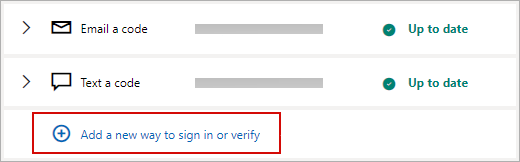
图片来源:Microsoft Support。截图展示安全信息页中的“Add a new way to sign in or verify”入口;你的页面文字和布局可能有所不同。
官方操作说明:How to use two-step verification;Security info & verification codes。
九、25 位恢复代码(Recovery Code)
微软个人账号提供一组 25 位恢复代码,用于在无法使用常规验证方式时帮助恢复账号。它不是日常登录时每次输入的 TOTP,也不是邮箱验证码。
生成恢复代码
- 打开安全管理入口
访问 微软恢复代码管理页,登录你的 Microsoft 账号。
- 找到 Recovery code
向下找到“Recovery code / 恢复代码”区域。
- 点击生成
选择“Generate a new code / 生成新代码”,按页面提示完成验证。
- 立即保存
将这组 25 位代码抄写或打印,存放在安全、离线、不会轻易丢失的位置。不要把它放在正在登录该账号的同一台设备里作为唯一备份。
恢复代码怎么使用
当你无法使用常规验证方式时,在微软登录/恢复流程中选择其他验证方式,并按页面提示选择“我没有这些信息”等选项;出现恢复代码输入提示时,再输入 25 位代码。不同账号安全状态下,具体步骤可能略有不同。
恢复代码不是万能钥匙
- 它不能代替密码管理,也不应发给任何人。
- 不要把恢复代码截图发到聊天群或云端公开链接。
- 不能查看旧代码时,不要试图从浏览器历史记录中找;仍能登录时可生成新代码。
- 如果已生成新代码,旧纸条/旧文件要销毁或标记失效。
十、备用邮箱、电话与其他安全信息
备用邮箱不是 Outlook 别名。它通常用于接收验证代码或帮助确认账号归属;别名则是同一个 Microsoft 账号的另一个用户名/邮箱地址。
添加备用验证方式
- 进入 Microsoft 账号安全页面。
- 选择“Manage how I sign in / 管理登录方式”。
- 点击“Add a new way to sign in or verify / 添加新的登录或验证方式”。
- 选择页面实际提供的邮箱、Authenticator、Passkey 或其他方式。
- 按提示收取验证代码并完成确认。
微软官方文档提到,具体可选方式会因账户而不同;部分账号可能看不到添加手机号的选项。微软也在逐步调整个人账号的短信验证支持,因此建议不要把短信作为唯一恢复手段。
推荐的安全组合
- 主邮箱和密码:你自己能长期访问。
- 认证器:手机丢失时有其他备用方式。
- 备用邮箱:必须是你实际能登录的邮箱,且不要只依赖当前 Outlook 账号本身。
- 恢复代码:离线保存,并确认新代码覆盖旧代码。
十一、常用设置与日常管理
修改显示名称
显示名称是别人看到的发件人名称,不等于邮箱地址。可在 Microsoft 账号个人资料或 Outlook 设置中查看相关选项。修改后可能需要一段时间才在各处同步。
管理垃圾邮件
对确定的垃圾邮件使用“报告 / Report”或“阻止 / Block”。如果正常邮件被误判,检查垃圾邮件文件夹,并按 Outlook 当前界面提供的“不是垃圾邮件”选项处理。
搜索邮件
优先使用发件人地址、主题关键词、附件名称或日期范围搜索。不要只在当前文件夹里找,必要时把搜索范围调整为所有文件夹。
设置邮件规则
规则可以自动把来自特定发件人的邮件移动到文件夹、标记或分类。创建规则后先观察几天,确认没有把重要邮件误移走。
在手机或电脑客户端使用
可使用 Outlook 官方应用或系统支持的邮件客户端登录。遇到额外验证时,使用 Microsoft 账号安全页面配置的方式。不要把密码或验证码交给来历不明的“邮箱助手”。
Outlook 官方入口:Outlook 产品页。
十二、常见问题
忘记 Outlook 密码怎么办?
Outlook.com 使用 Microsoft 账号密码。通过微软官方登录页选择“Forgot password / 忘记密码”,按已配置的安全信息验证。若启用了两步验证,可能需要两种验证信息。
登录时收不到验证码怎么办?
确认选中的备用邮箱或电话正确;检查垃圾邮件;等待后再试;确认邮箱可正常收件。不要连续向陌生号码或客服提供验证码。
别名能不能当成独立邮箱使用?
不能把它当成独立账号。别名属于同一个 Microsoft 账号,通常共用密码、联系人、存储和邮箱体系。它不是第二个独立收件箱。
别名和备用邮箱有什么区别?
别名是账号的另一个地址,可用于登录/收发邮件;备用邮箱是验证身份的安全信息,用于接收验证代码或帮助恢复账号。不要把二者混淆。
Authenticator 里的数字码就是 TOTP 吗?
不一定。Authenticator 可能提供推送批准、数字匹配或基于时间的一次性验证码等不同验证体验。以微软绑定流程实际提供的选项为准,不要自行推断所有账号都能绑定任意 TOTP 应用。
恢复代码有几位?
微软个人账号恢复代码是 25 位。它与认证器的短时动态验证码不是同一种代码。
生成了新的恢复代码,旧的还能用吗?
不能。微软说明生成新代码后,之前的代码立即失效。要及时更新离线备份。
微软客服能帮我找回密码或恢复代码吗?
微软说明支持人员不能直接发送密码重置链接,也不能访问或更改你的账号详细信息。应使用官方自助恢复流程。
个人 Outlook 和公司/学校邮箱一样吗?
不一样。个人 Microsoft 账号由个人管理;公司/学校账号可能由组织管理员控制验证策略、密码重置和邮箱功能。请使用组织提供的 IT 支持渠道。
最后:新手安全检查清单
建议按顺序逐项完成。完成一项就勾选一项:
微软官方资料与入口
如果微软调整了界面,优先以这些官方页面的最新说明为准。
- Outlook.com 官网 — 邮箱入口
- Microsoft 注册入口 — 创建新账号
- Microsoft 安全页面 — 登录验证、安全信息
- 别名管理 — 添加或移除别名
- 恢复代码管理 — 生成 25 位恢复代码
- 两步验证官方说明
- 安全信息与验证码官方说明
- 恢复代码官方说明
- 收发邮件官方说明
- 附件官方说明
教程整理日期:2026 年 11 月。微软会持续调整账号安全策略、页面名称和可用验证方式;如果你的界面与本文不完全一致,请以微软当前官方页面为准。本文不收集账号、密码、验证码或恢复代码。